
La brochure est un outil de communication particulièrement intéressant en bien des domaines. Mais comme pour tout document imprimé, il est facile d’oublier un élément important ou de craindre une impression finale inadéquate avec l’objectif escompté.
Pour vous aider à y voir plus clair et à être plus serein, nous allons aujourd’hui détailler 10 éléments importants à vérifier pour une impression de brochure parfaite.
1. Le format de vos fichiers
Pour s’assurer que votre document ne sera pas décalé ou que votre police d’écriture ne sera pas modifiée lors de l’envoi, optez toujours pour un fichier PDF .
Cette extension permet de figer votre document et d’ éviter des désagréments de mises en page. Toutefois, gardez à l’esprit que vous ne pourrez pas modifier votre pdf. Assurez-vous donc qu’il soit conforme à vos attentes avant de l’envoyer à votre imprimeur.
Dans le cas où vous enverriez un autre format à votre imprimeur (.doc, .odt, etc.), les éléments sur votre fichier peuvent se déplacer et la mise en page être simplement détruite.
Vous pouvez, en revanche, opter pour un . jpg ou encore . psd ou . ai . Mais le premier peut afficher votre brochure en mauvaise qualité et dans le cas d’une police d’écriture spécifique, les seconds peuvent remplacer cette dernière par une police universelle.
Le .pdf est dépourvu de ces deux problématiques. Cela concerne évidemment un fichier à envoyer pour impression seulement. Si vous souhaitez faire modifier votre fichier par un graphiste professionnel, par exemple, une version pdf l’empêchera d’intervenir convenablement. Dans un tel cas, un . psd ou . ai sera le plus approprié.


2. Les polices d’écriture
Préférez des polices répandues et réputées pour être lisibles , sauf si vous recherchez un font d’écriture original et novateur.
De plus, pour éviter un texte illisible, nous vous conseillons d’ éviter une taille d’écriture inférieure à 6 .
Pensez aussi à garder un visuel aéré .
3. La taille du fichier
Pensez bien à réaliser votre fichier en taille réelle . Cela évitera une déformation ou une pixellisation des images ou du texte à l’impression finale ; risques bien présents lors de l’impression d’un fichier virtuel plus petit que sa version imprimée.

4. La résolution des images
Les images que vous utilisez doivent être dans une résolution adéquate : à savoir, 300 dpi (pixels / pouces). En dessous, la qualité de vos images imprimées sera amoindrie, voire pixelisée. Au dessus de 300 dpi, vos images seront de qualité en version imprimées, mais le traitement de vos fichiers sera ralenti sans que cela ne rende la qualité meilleure.
5. Les couleurs
Assurez-vous que votre fichier est en mode CMJN (Cyan – Magenta – Jaune – Noir). L’on peut vérifier ce mode dans les options “Image > Mode” pour la plupart des logiciels de traitement d’images.
Le mode par défaut est souvent RVB (Rouge – Vert – Bleu). Ce mode est conçu pour un affichage de vos images optimal sur écran. Ce n’est en revanche pas un mode de couleurs à utiliser pour une impression papier.
Si vous envoyez un fichier en RVB à l’impression, il sera automatiquement converti en mode CMJN et vous constaterez des différences de couleurs entre la version numérique et la version imprimée de vos documents.

6. La marge de sûreté
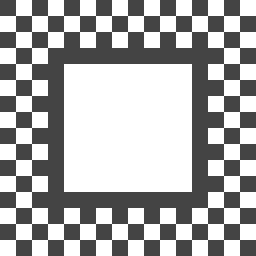
Lors d’une impression de brochure, le point de découpe peut varier de 0 à 2 millimètres .
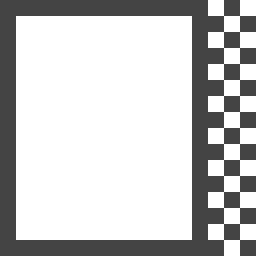
Pour s’assurer qu’aucune image ni aucun texte ne sera sectionné ni pris dans le pli de la brochure, il convient donc de ne placer aucun élément à moins de 3 millimètres des bords extérieurs, ni à 7 millimètres (pour une brochure en dos carré collé) ou 10 millimètres (pour une brochure à spirale) côté reliure.
7. Le fond perdu
Dans la même idée, si votre fichier comprend une couleur ou une image de fond (ou des éléments visuels qui doivent toucher les bords), il faudra la faire dépasser de 2 millimètres par rapport au rendu final que vous visez.
En effet, la découpe du document final ayant une marge d’erreur de 0 à 2 millimètres, si vous n’étendez pas votre couleur de fond, l’on pourra constater une ligne blanche sur les pages concernées. Alors que dans le cas où vous avez étendu votre couleur de 2 millimètres supplémentaires, une découpe décalée d’1 millimètre ne se remarquera pas.

8. La pagination
Vérifiez que la pagination de votre brochure correspond à vos attentes.
Par défaut, la couverture est prise en compte dans la pagination. Ainsi, la première page marquée et numérotée de votre brochure sera la page 3. Il est toutefois possible d’exclure la couverture du calcul si vous souhaitez changer ce 3 en 1.
Par ailleurs, il convient de ne pas afficher la pagination sur les pages blanches , bien que ces dernières soient prises en compte dans le calcul malgré tout.
Enfin, le nombre total de pages devra être un multiple de 4 .
9. Les pages de droite et de gauche
Dans les logiciels de PAO, les pages sont présentées par binômes , les unes sous les autres. Ainsi, les pages de droite seront toujours impaires et celles de gauche toujours paires .
Il faut savoir que la première page du document sera par défaut une page de droite, donc une page impaire.
La dernière page devra être une page paire .


10. Les mentions légales
Le cas échéant, n’oubliez pas les mentions légales sur votre brochure (“Ne pas jeter sur la voie publique”, “l’abus d’alcool est dangereux”, etc.) ou même les dates et/ou conditions de vos offres.